










Come installare Proxmox VE 8 - Guida tutorial completa


Passo dopo passo
Proxmox VE è una piattaforma server open source per la virtualizzazione di workload. Essendo una distribuzione Linux basata su Debian, Proxmox utilizza un kernel Ubuntu modificato per eseguire più macchine virtuali e contenitori su un singolo server. Puoi distribuire e gestire ambienti virtualizzati tramite una console web o una riga di comando, garantendo un'accessibilità semplice e veloce.
Continua a leggere per scoprire come installare e configurare Proxmox.
Installare Proxmox VE 8
Step 1: Scarica la ISO di Proxmox
Il primo passo è scaricare l'immagine ISO di Proxmox VE.
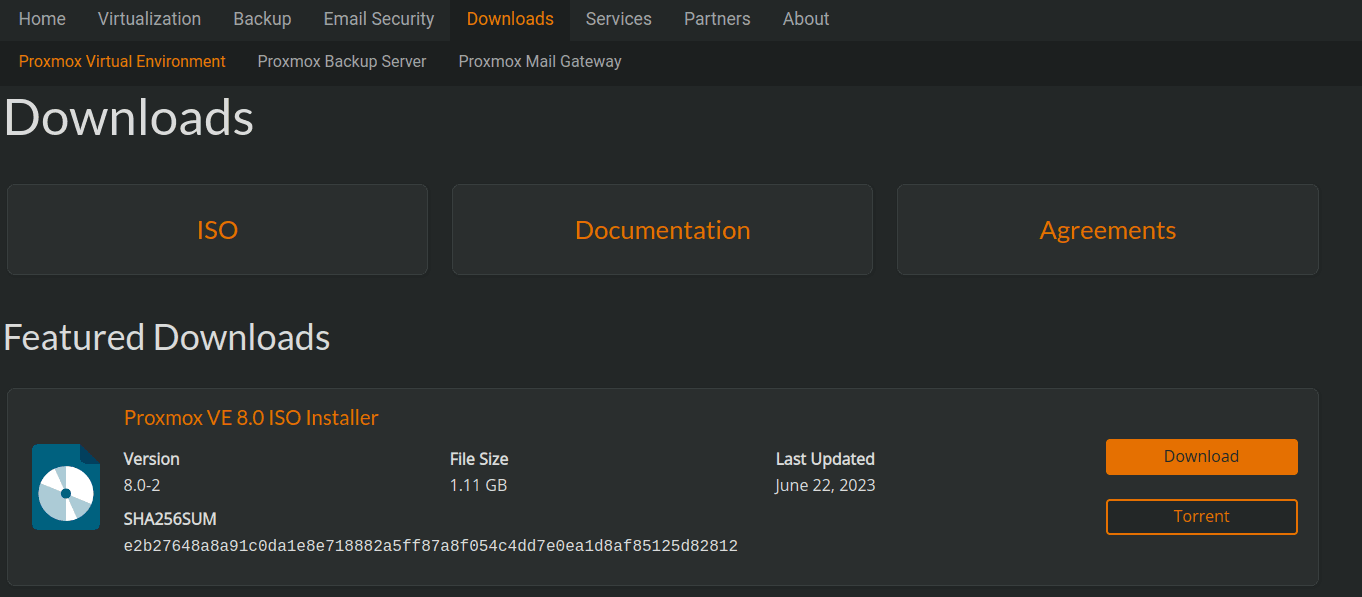
- Vai alla pagina ufficiale dei download di Proxmox e seleziona Ambiente virtuale Proxmox, cliccando poi Download
Step 2: Prepara il supporto USB / DVD
Copia l'immagine ISO di Proxmox su un CD/DVD o una chiavetta USB. Sebbene entrambe le opzioni siano possibili, si presuppone che la maggior parte dei sistemi non disponga di un'unità ottica.
Collega l'unità USB e copia l'immagine ISO sulla chiavetta USB utilizzando la riga di comando o un'utilità di formattazione USB (come Etcher o Rufus).
Nota: assicurati che la tua USB abbia almeno 1 GB di spazio di archiviazione. Inoltre, assicurati di avere il backup dei dati sulla chiavetta, poiché il processo cancellerà tutti i dati precedentemente archiviati.
Se stai lavorando su Linux, il modo più veloce per creare un USB avviabile è eseguire il comando:
dd bs=1M conv=fdatasync if=./proxmox-ve_*.iso of=/dev/sxx
Se necessario, modificare il nome e il percorso del file in if=./proxmox-ve_*.iso e assicurarsi di fornire il nome del dispositivo USB corretto in of=/dev/sxx.
Per trovare il nome della tua chiavetta USB, esegui il seguente comando prima e dopo aver collegato il dispositivo:
lsblk
Confronta l'output. La voce aggiuntiva nella seconda esecuzione è il nome del dispositivo.
Step 2.1: Utilizza Rufus
Al link del sito di rufus, puoi scaricare l'applicativo : Clicca qui
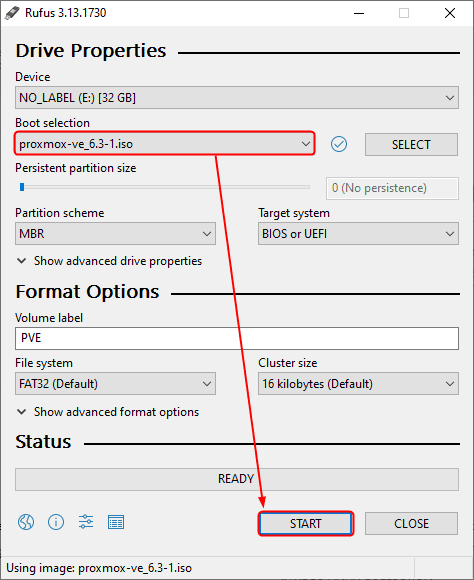
Assicurati di caricare la ISO appena scaricata, di aver selezionato la giusta chiavetta USB e di aver cliccato su START
Step 3: Lancia l'installer PROXMOX VE
- Collegare la chiavetta USB o inserire il DVD nel server in cui si desidera installare Proxmox
- Durante l'avvio del server, accedere al menu di avvio premendo i tasti richiesti sulla tastiera. Più comunemente sono Esc, F2, F10, F11 o F12.
- Selezionare il supporto di installazione con l'immagine ISO Proxmox ed eseguire l'avvio da esso.
- Successivamente viene visualizzato il menu Proxmox VE. Selezionare Installa Proxmox VE per avviare l'installazione standard.
- Selezionare il supporto di installazione con l'immagine ISO Proxmox ed eseguire l'avvio da esso.
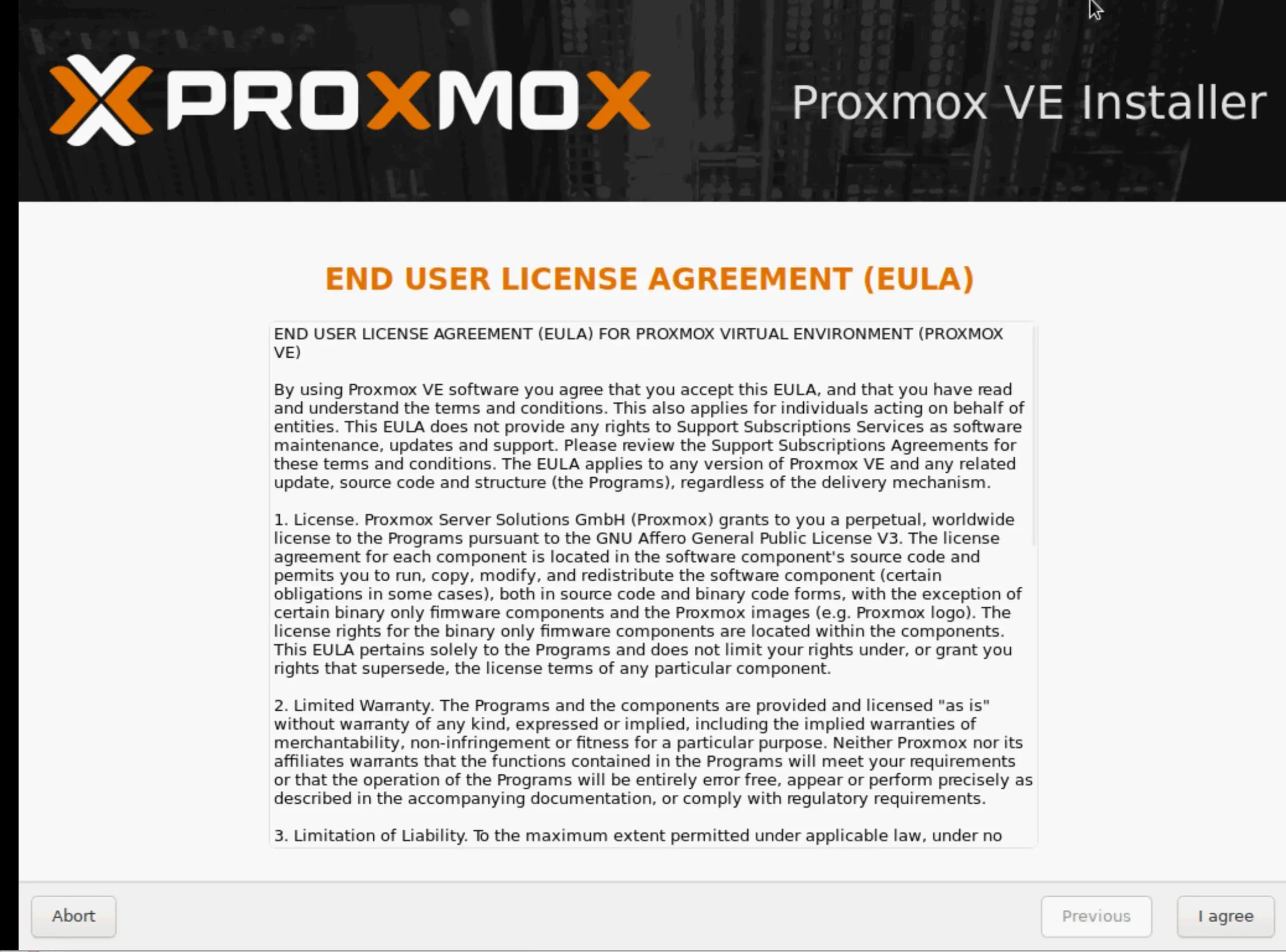
Accettare l'EULA con "I Agree" e proseguire.
A questo punto ci verrà chiesto su quale hard disk installare il sistema. Qui abbiamo due scelte
- Hardware RAID
- Software RAID (dunque più dischi da unire sotto RAID software)
Step 3.1: Raid Hardware
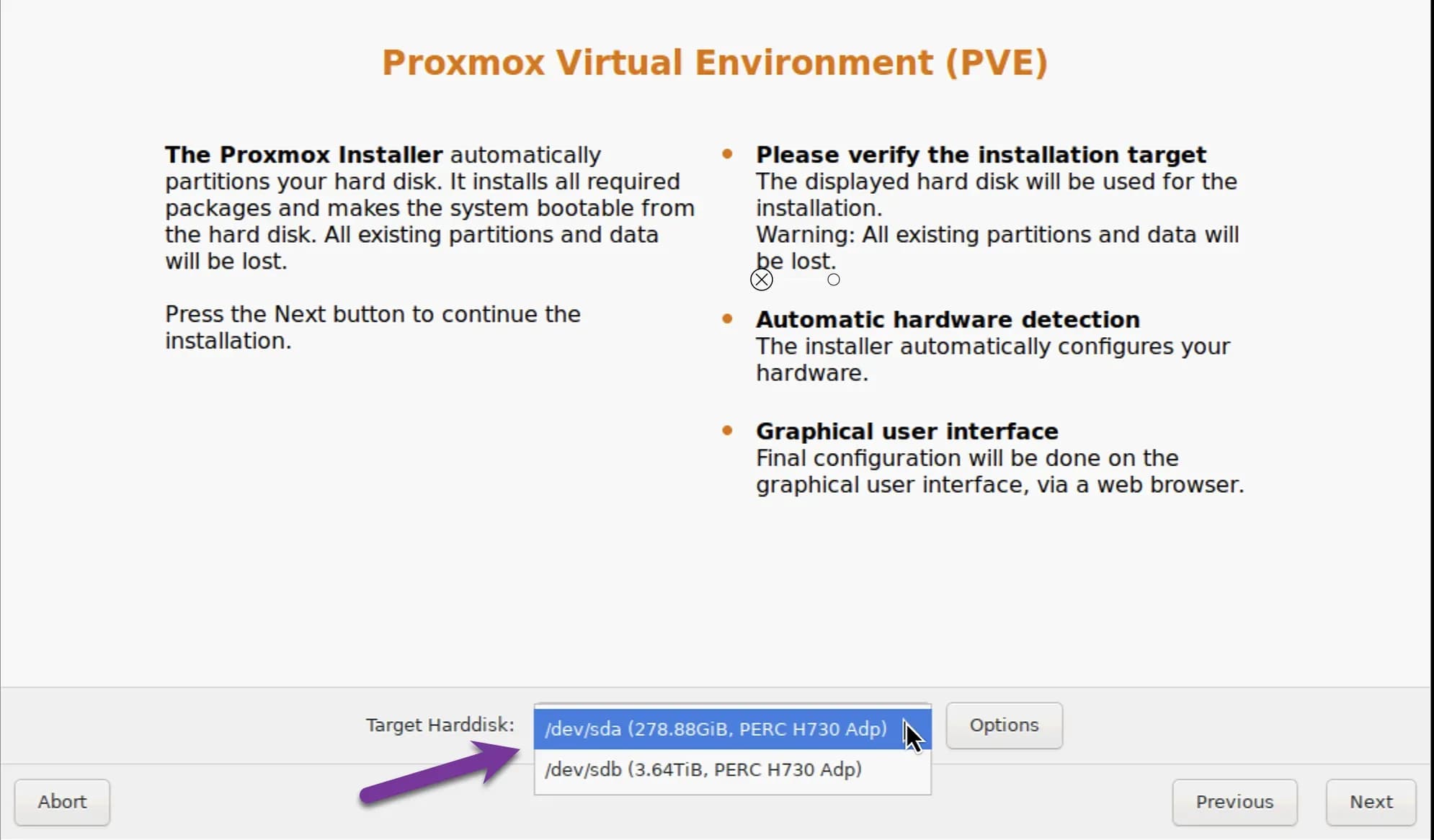
In questo caso, avremo già creato l'array RAID nel bios del server (oppure tramite utilità remote come iDRAC e similari). Dunque ci troveremo, come nell'esempio sopra.
Clicchiamo su Options e selezioniamo il file system ext4 (infatti, xfs non è consigliato per ambienti con hardware RAID)
Salviamo e clicchiamo su NEXT
Step 3.2: Raid Software
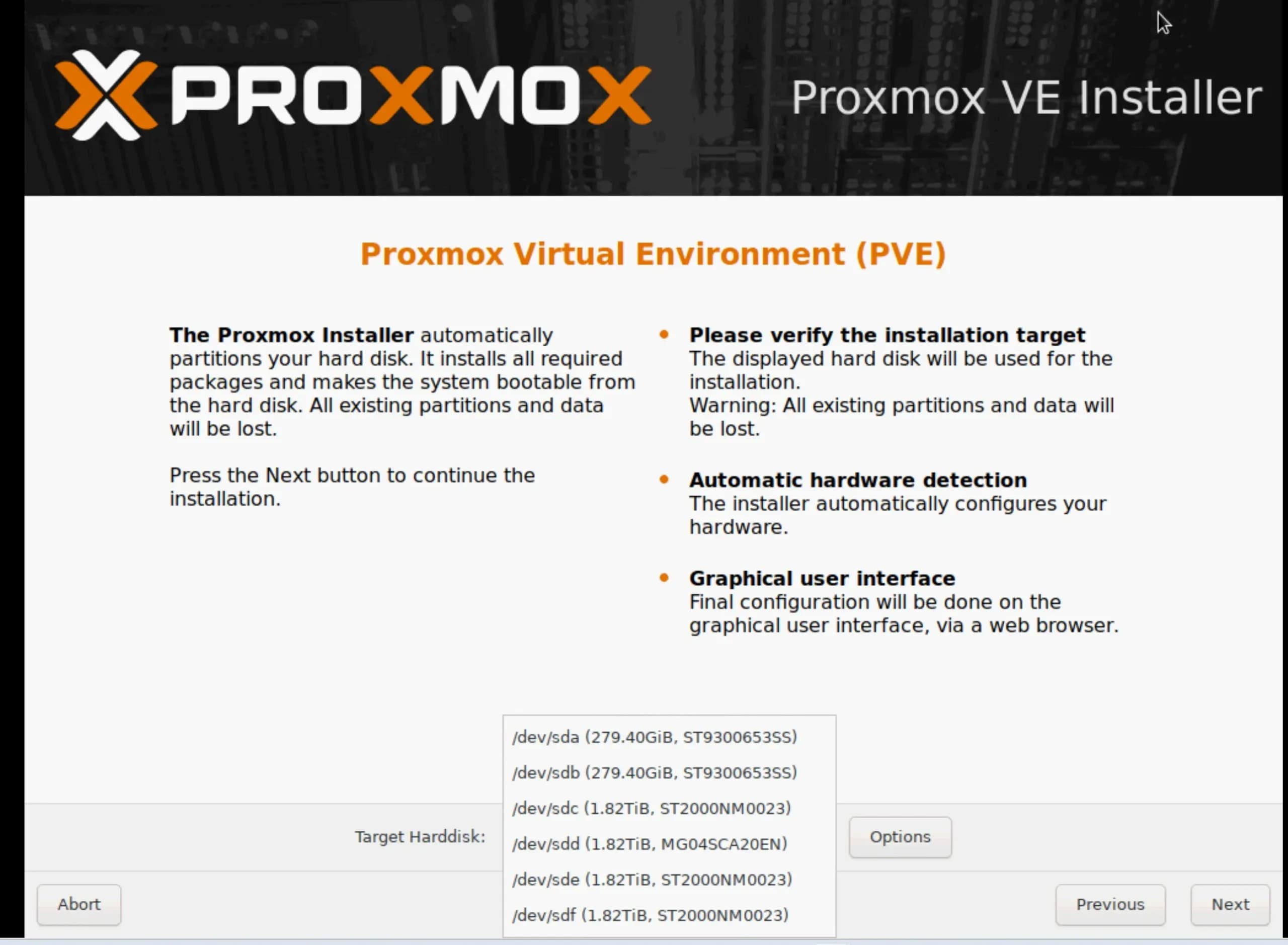
Rispetto all'altro esempio, in questo caso abbiamo la visione di tutti i dischi installati nel nostro server.
Se abbiamo intenzione di creare un volume RAID (consigliato in ambienti di produzione), selezioniamo 1 di questi dischi e clicchiamo su Options.
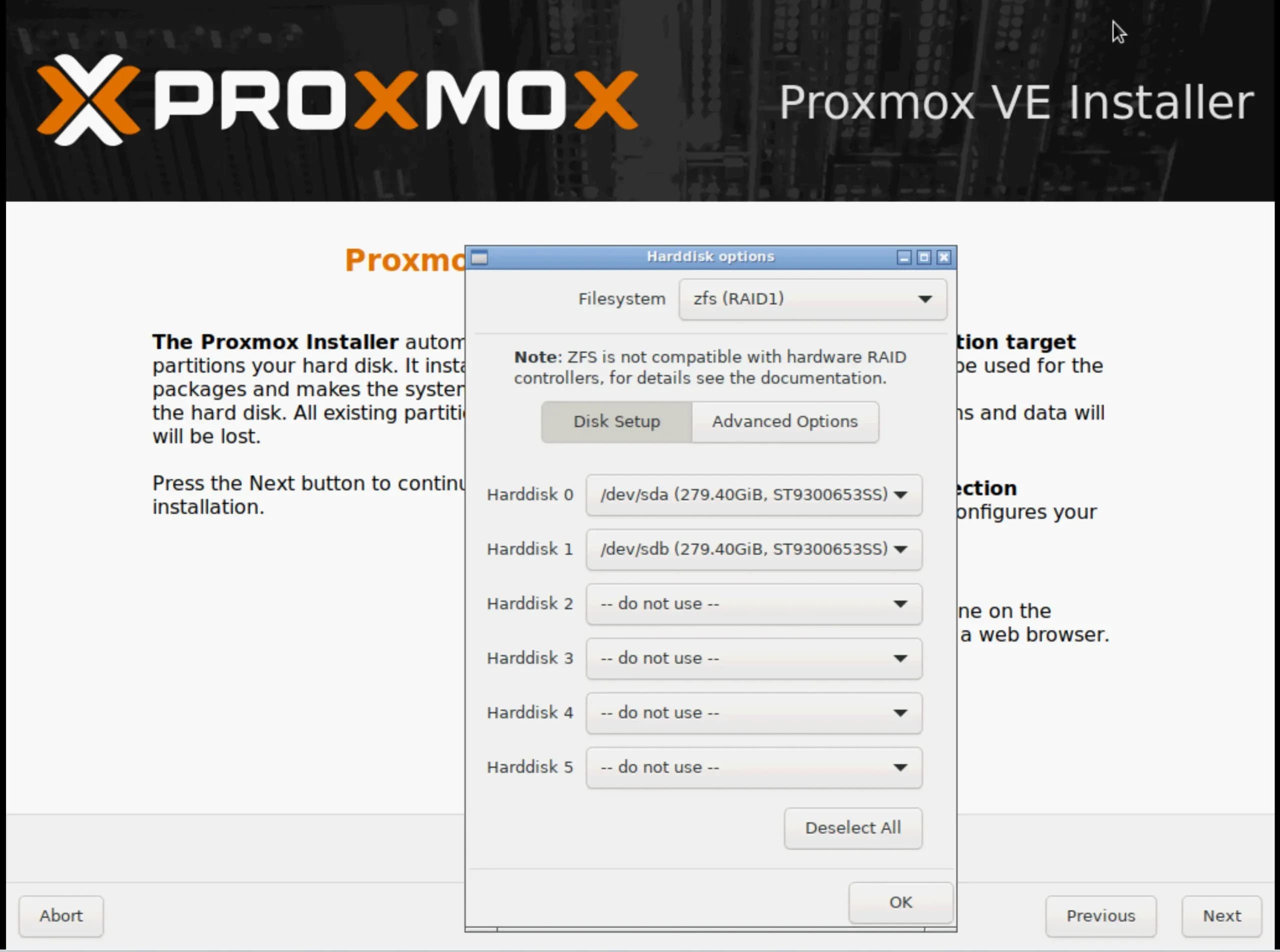
In questa schermata selezioniamo il tipo di Filesystem, ovvero ZFS (RAID 1 se avete 2 dischi, RAID 5 se avete minimo 3 dischi etc.) Trovi qui il raid calculator : Clicca qui
Nei vari slot degli hard disk, aggiungiamo i dischi che concorreranno nell'array RAID
Clicchiamo su OK e NEXT
Step 3.3: Timezone
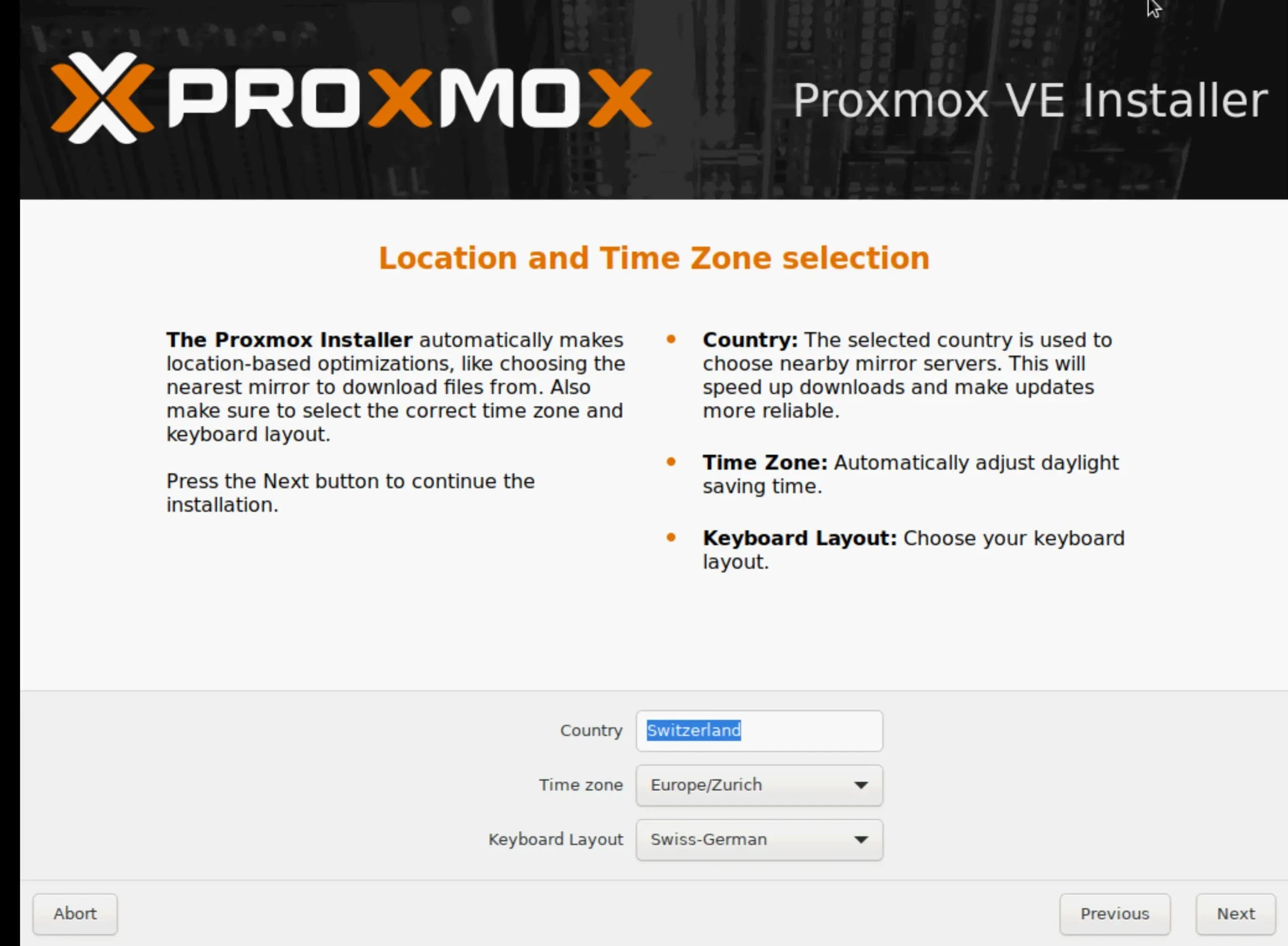
Come Country, digitiamo la regione nella quale viviamo e come Fuso Orario / Time zone il relativo
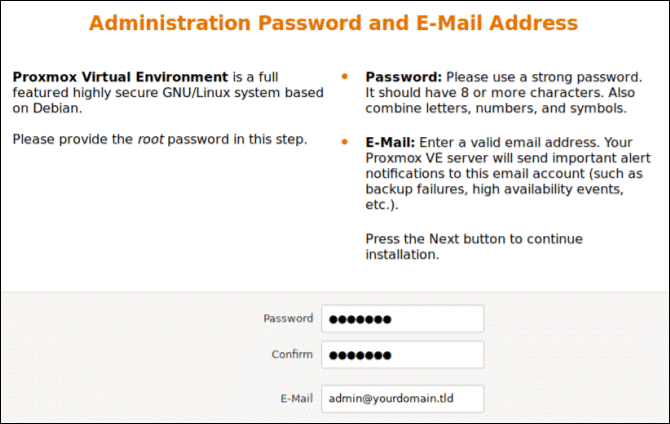
Step 3.4: Password e account admin
In questa fase andremo a creare l'account amministratore di proxmox, con la relativa password ed email.
Step 3.5: Impostazione IP di Management
Il passaggio finale nell'installazione di Proxmox è l'impostazione della configurazione di rete. Seleziona l'interfaccia di gestione, un nome host per il server, un indirizzo IP disponibile, il gateway predefinito e un server DNS.
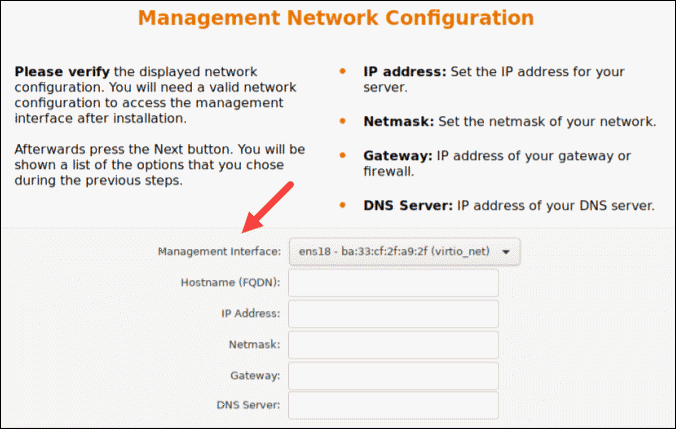
Il programma di installazione riassume le opzioni selezionate. Dopo aver confermato che tutto è in ordine, premi Installa. Al termine dell'installazione, rimuovere l'unità USB e riavviare il sistema.
Conclusioni
In questa guida siamo riusciti ad installare e approntare in maniera basilare un nodo Proxmox VE 8.
Per accedere al nodo, potrai andare all'URL https://INDIRIZZO-IP:8006
Nelle prossime guide impareremo a creare delle macchine virtuali, ad impostare il NAT per il networking e gestire i template VM
Se hai bisogno di supporto nell'installazione di Proxmox VE 8, non esitare a contattare il nostro staff tecnico, per un preventivo senza impegno della tua infrastruttura!