









Come migrare VM da VMWare ESXi a Proxmox VE


Con il continuo sviluppo della tecnologia di virtualizzazione, sempre più persone necessitano di migrare le proprie macchine virtuali VMware ESXi esistenti, sulla piattaforma di virtualizzazione Proxmox VE. In questo articolo parliamo di come eseguire correttamente il processo di migrazione da VMware a Proxmox VE.
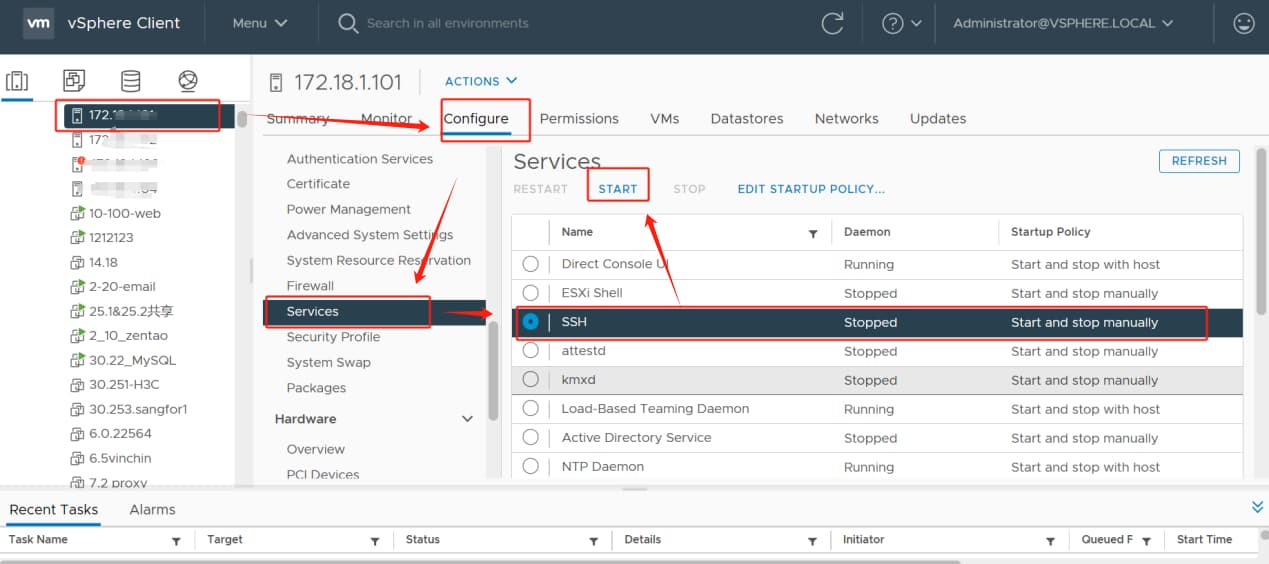
Passo 1. Abilita SSH su VMware ESXi
Nel client vSphere, premi host > fai clic su Configura > scegli Servizi > fai clic su SSH > premi START
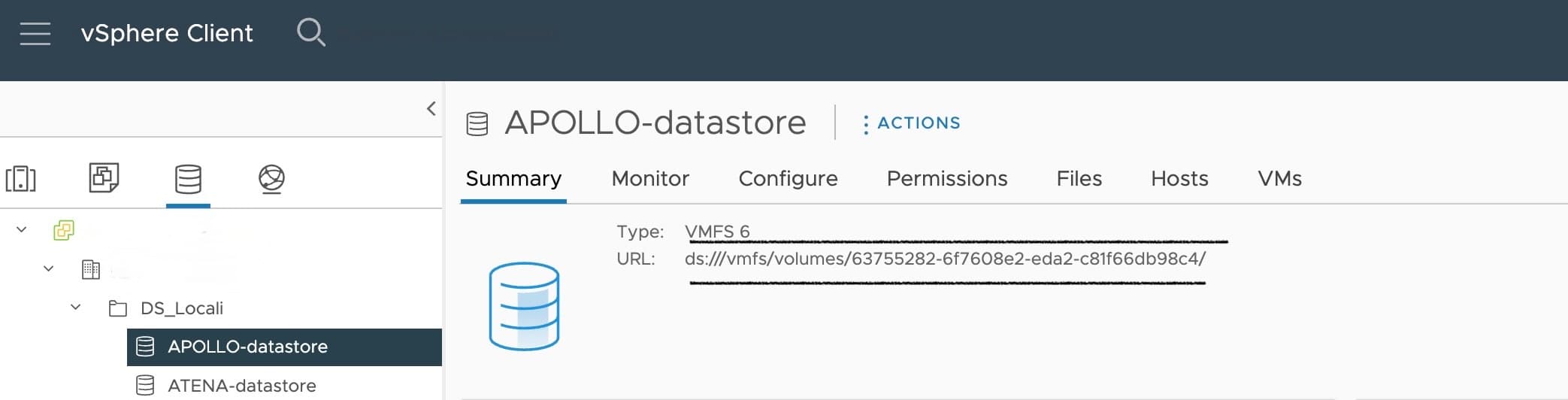
Passo 2. Trova il datastore della VM
L'esempio è la VM syslog e poiché è archiviata in APOLLO-datastore di vSphere, puoi visualizzarne direttamente il percorso facendo click su Archiviazione > scegliendo APOLLO-datastore > e nel tab Summary otterrai il path del datastore nel quale è ospitata la VM
Passaggio 3. Utilizzare WinSCP per connettersi all'IP host della VM
- Utilizzare WinSCP per connettersi all'IP dell'host ESXi in cui si trova la VM e navigare verso il path precedentemente identificato
cd /vmfs/volumes/63755282-6f7608e2-eda2-c81f66db98c4/
cd syslog
ls
In questa cartella troverai i vari file che compongono la virtual machine, fra cui il file NOMEVM.vmdk.
Una volta spenta la VM, devi scaricare il disco in formato VMDK facendo tasto destro sul file -> Download sul file manager di WinSCP
Passo 4. Crea la VM su Proxmox
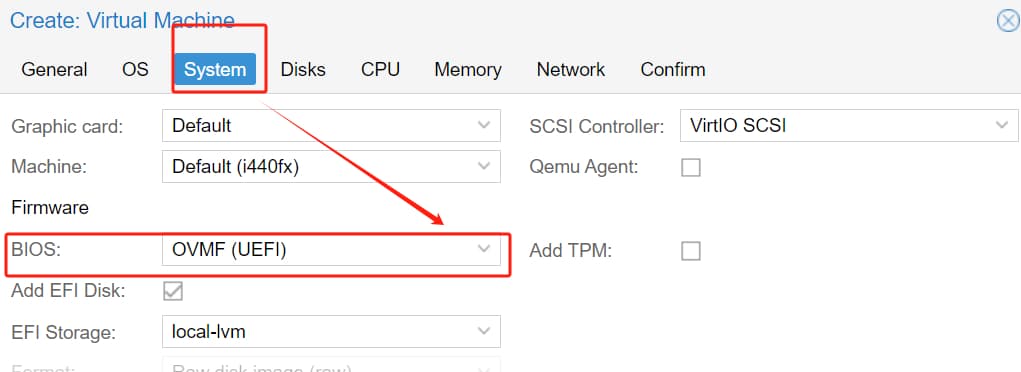
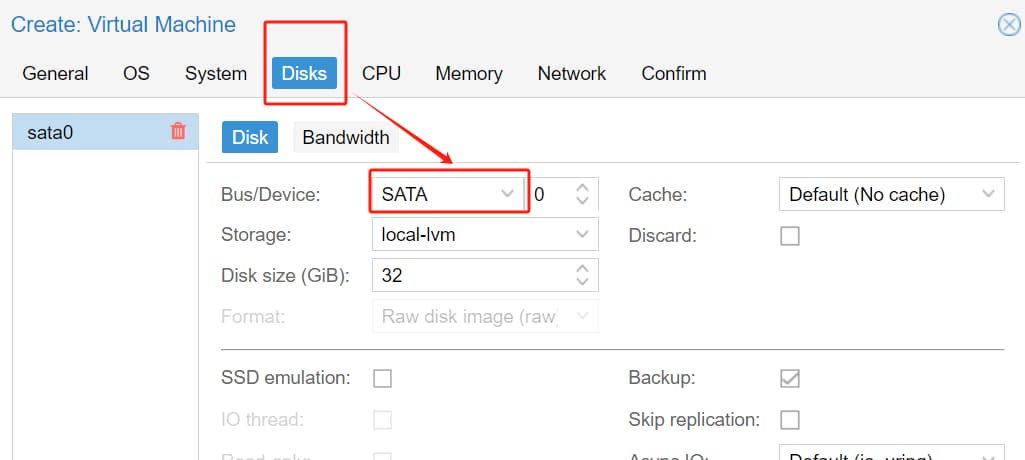
Durante il processo di creazione di una macchina virtuale Proxmox, assicurati di selezionare le impostazioni del BIOS e il tipo di unità disco rigido corretti. In genere, è necessario selezionare OVMF (UEFI) come impostazione del BIOS e impostare il tipo di unità disco rigido su SATA. Di seguito sono riportate istruzioni dettagliate passo passo:
- In Sistema, regolare le impostazioni del BIOS su UEFI (solitamente è selezionato OVMF (UEFI))
- In Dischi, selezionare Tipo di dispositivo come SATA
Passo 5. Utilizzare SCP per il trasferimento di file in Proxmox
Di solito un disco virtuale avrà due file: .vmdk e -flat.vmdk. Questi due file devono essere copiati insieme nel percorso di destinazione di Proxmox. Dovrai connetterti in SCP(sempre tramite WinSCP) al server Proxmox e andare a caricare il vmdk dentro la cartella /var/lib/vz/
Passo 6. Importa il disco VMDK
- Digita il comando:
qm importdisk IDDELLAVM /var/lib/vz/NOMEVM.vmdk NOMESTORAGEPROXMOX
- Il disco vmdk convertito verrà automaticamente visualizzato come Disco non utilizzato sulla VM Proxmox
Ora, fai clic sulla VM > premi Hardware > fai clic su Disco inutilizzato 0 > scegli Modifica e assicurati che anche il bus/dispositivo sia SATA
- Fare clic su Opzioni > fare doppio clic su Ordine di avvio > spostare inizialmente il disco appena collegato > abilitarlo > premere OK
Passo 7. Avvia la VM migrata
Ora puoi avviare la VM in Proxmox VE per verificare se è stata migrata con successo
Fai clic sulla VM > premi Console > fai clic su Avvia ora
Conclusione
In questo breve tutorial abbiamo imparato come poter migrare una VM da ESXi a Proxmox VE in maniera rapida e indolore.
Offriamo i nostri servizi IT non solo a Bologna, in Emilia Romagna, dove abbiamo la sede, ma in tutta Italia.
Vuoi saperne di più? Prenota subito una prima consulenza con un nostro esperto, ti seguiremo in tutto il processo di transizione da una tecnologia all'altra!
Abbiamo un servizio dedicato solo alla migrazione delle VM da VMWare ESXi a Proxmox : clicca qui